
SD SMART Toolbox 使用手冊 (Windows)

1. 支援產品
- SDC340S
- USD340S
(須搭配 Transcend RDF5 讀卡機)

2. 作業系統需求
- Microsoft Windows® 11 (32/64 bit)
- Microsoft Windows® 10 (32/64 bit)
注意:您需有系統管理者權限才可執行 SD SMART Toolbox
3. 開始使用
請從創見官網下載並安裝 SD SMART Toolbox。 https://tw.transcend-info.com/support/software/sd-smart-toolbox
-
滑鼠左鍵雙擊「SDSMARTToolbox_Win_vX.X_setup.exe」開始安裝流程。
-
選擇使用語言,並點選「OK」。
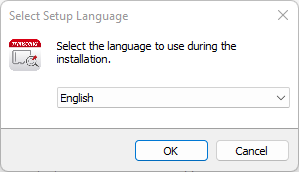
-
點選「I accept the agreement」同意使用者許可協定繼續, 或點選不同意以取消安裝程序。
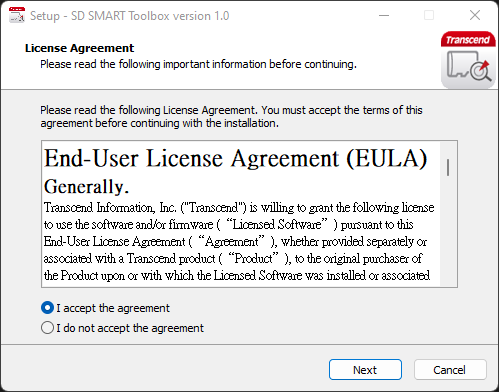
-
選擇安裝目標資料夾,預設資料夾為 C:\Program Files (x86)\Transcend\SD SMART Toolbox。
-
選擇程式的起始目錄資料夾,預設起始資料夾為 Transcend\SD SMART Toolbox。 如無須設定起始目錄資料夾,請勾選「Don't create a Start Menu folder」。
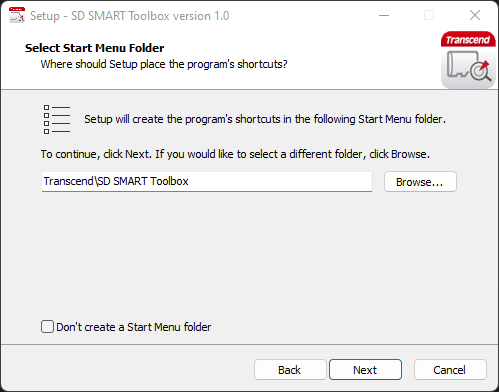
-
若您欲建立捷徑於桌面,請勾選「Create a desktop shortcut」。
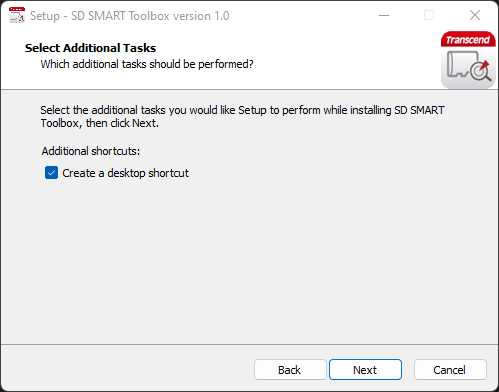
-
安裝程式會列出您的設定資訊,請點選「Install」開始安裝。
-
若您的電腦已具有「.NET Framework 4.6.1」或較新的版本,電腦將會直接執行安裝 SD SMART Toolbox (請跳至第 9 步)。 反之,將會跳出視窗詢問您是否要下載並安裝「.NET Framework」。
-
確認安裝後,請等待 SD SMART Toolbox 執行安裝。
-
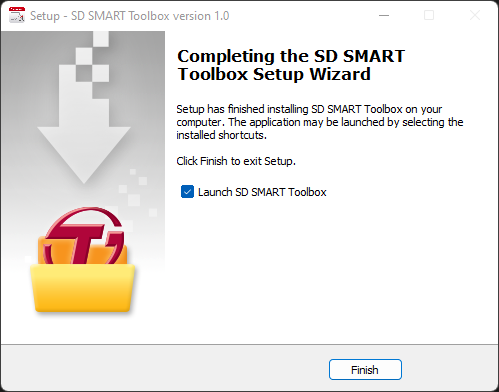
若要立即執行 SD SMART Toolbox,請勾選「Launch SD SMART Toolbox」,或請點擊「Finish」確認安裝完成。
4. 裝置資訊
裝置狀態
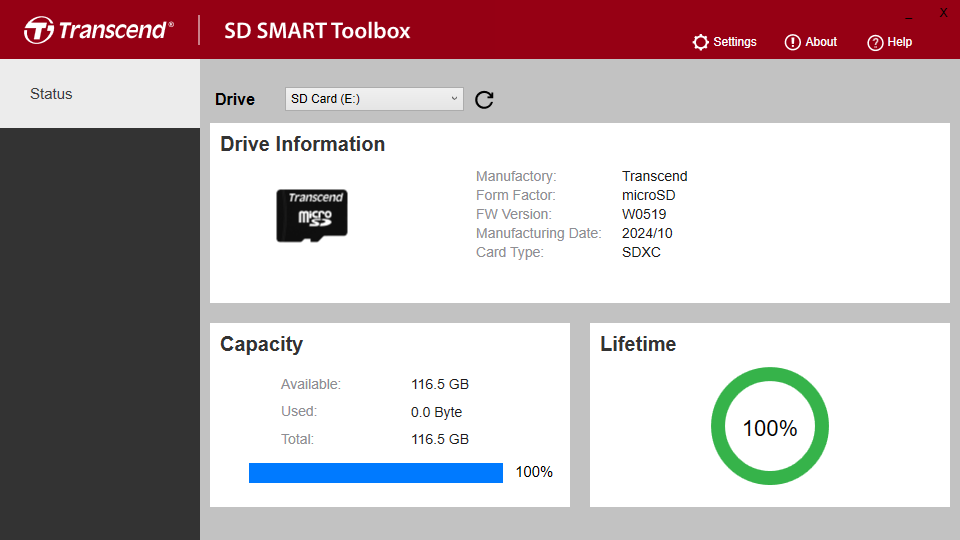
裝置資訊可以顯示任何一款創見 SD 的完整資訊。
-
請於左欄選擇「Status 狀態」。
-
請於上方「Drive 裝置」欄選擇欲查看的創見 SD, 可查看: 廠商、類型、韌體版本 (F/W Ver.)、製造日期及卡別。
5. 設定
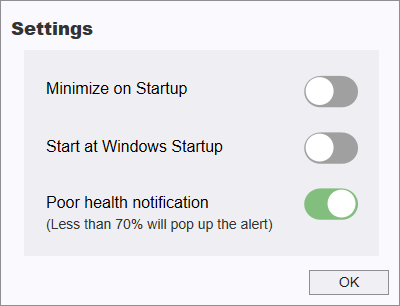
使用者可以根據個人喜好調整以下設定:
- 開啟時最小化
- 開機時啟動
- 低健康度提醒
6. 常見問題
-
Q: SD SMART Toolbox 無法偵測我的儲存裝置。
A: 您的儲存裝置可能沒有確實連接到您的電腦,請重新連接並確認該裝置已透過Transcend RDF5讀卡機連接到正確的連接埠。
-
Q: 雙擊 SD SMART Toolbox 但程式沒有反應。
A: 您必須具備系統管理者權限,在 Windows 作業系統底下運作時,請在彈出的視窗上點選「允許」,以系統管理者身分執行。
更多支援
若您無法在以上常見問題找到您所遇到的問題答案,建議您上創見的官方網站,並參考技術支援 http://tw.transcend-info.com/Support/contact_form