
SD SMART Toolbox Benutzerhandbuch (Windows)
1. Unterstützte Produkte
- SDC340S
- USD340S
(Muss mit dem Transcend RDF5 Kartenleser verwendet werden)

2. System Voraussetzungen
- Microsoft Windows® 11 (32/64 bit)
- Microsoft Windows® 10 (32/64 bit)
ACHTUNG: Sie benötigen Administratorenrechte, um die SD SMART Toolbox Software zu starten („Ausführen als …“).
3. Erste Schritte
Bitte laden Sie die SD SMART Toolbox von der Transcend Website herunter: https://de.transcend-info.com/support/software/sd-smart-toolbox
-
Doppelklick auf “SDSMARTToolbox_Win_vX.X_setup.exe” um die Installation zu starten.
-
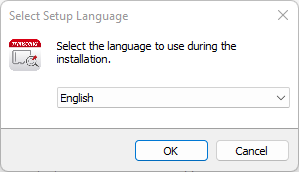
Wählen Sie die Sprache für die Installation aus und klicken Sie “OK”.
-
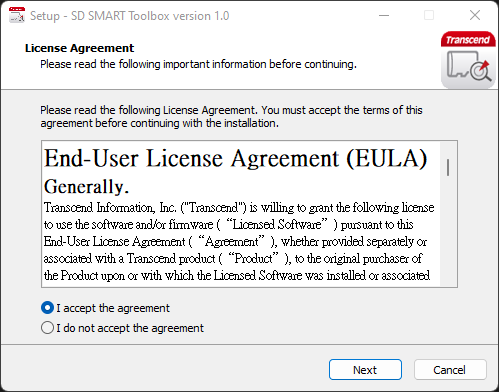
Akzeptieren Sie die Transcend EULA indem Sie das Feld “I accept the agreement” markieren und klicken Sie auf “Next”. Markieren Sie das Feld “I do not accept the agreement”, um die Installation abzubrechen.
-
Wählen Sie einen Zielordner für die Installation aus. Der voreingestellte Ordner ist “C:\Program Files (x86)\Transcend\SD SMART Toolbox”.
-
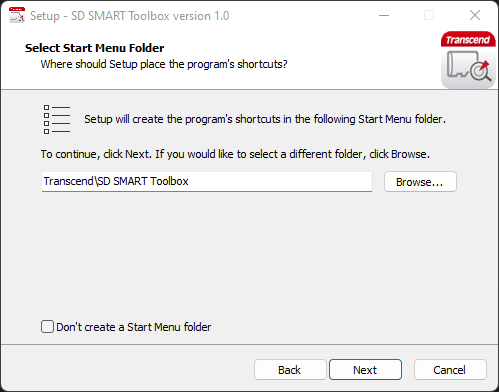
Wählen Sie einen Startmenü-Ordner aus, in dem die Verknüpfung für das Programm erstellt werden soll. Der voreingestellte Ordner ist “Transcend\SD SMART Toolbox”.
-
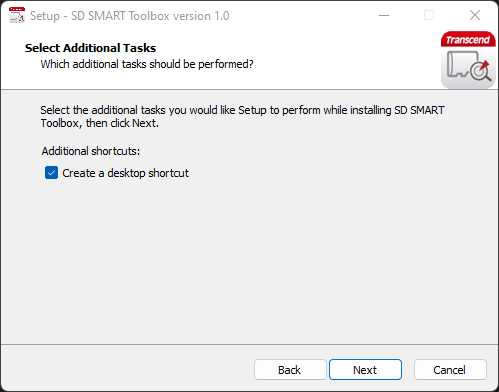
Markieren Sie “Create a desktop shortcut”, wenn Sie eine Verknüpfung auf Ihrem Desktop erstellen möchten.
-
Die Informationen zur Installation werden Ihnen angezeigt. Klicken Sie auf “Install”, um die Installation zu starten.
-
Wenn Ihr Computer bereits über das “.NET Framework 4.6.1” (oder eine spätere Version) verfügt, wird nur die SD SMART Toolbox Software installiert (weiter mit Schritt 9). Ansonsten wird “.NET Framework 4.6.1” automatisch heruntergeladen und installiert. Sie werden aufgefordert, das Herunterladen des .NET Framework zu bestätigen. Wenn Sie dies bestätigen, wird das .NET Framework sofort heruntergeladen und installiert. Nach dem Herunterladen wird automatisch mit der Installation der SD SMART Toolbox Software fortgefahren.
-
Warten Sie bis die SD SMART Toolbox Installation abgeschlossen wurde.
-
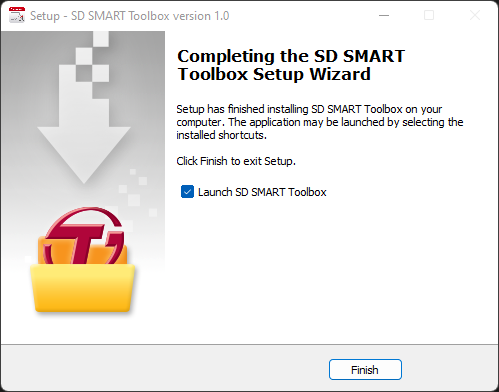
Setzen Sie einen Haken bei “Launch SD SMART Toolbox”, wenn Sie die SD SMART Toolbox Software sofort starten möchten. Klicken Sie auf “Finish”, um die Installation zu beenden.
4. Status
Drive Status Information
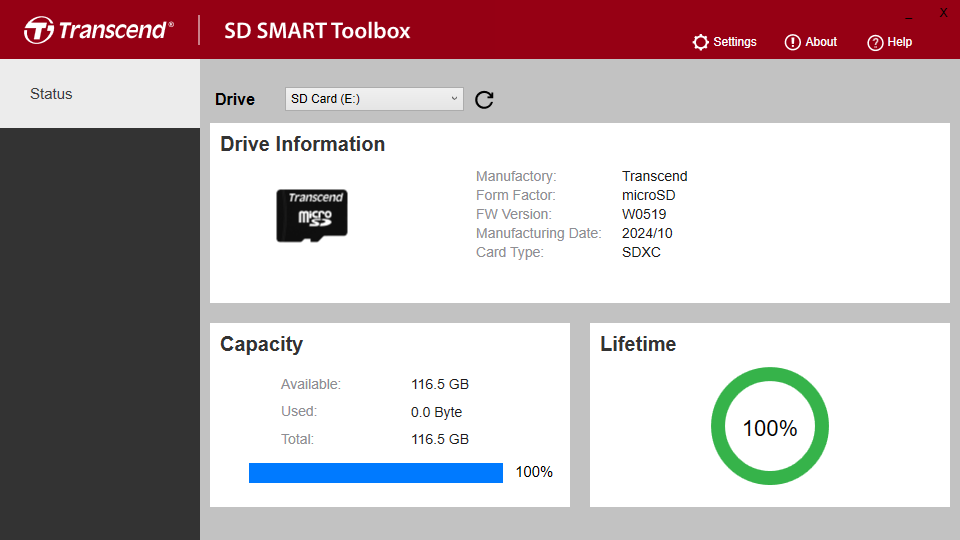
Drive Status zeigt die Laufwerksinformationen alles unterstützten Transcend SDs an.
-
Wählen Sie “Status” auf der linken Seite im Hauptmenü aus.
-
Wählen Sie eine Transcend SD aus dem “Drive”-Textfeld aus, um Laufwerksinformationen anzeigen zu lassen.
5. Einstellungen
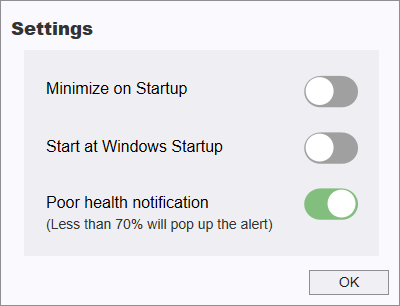
Benutzer können die folgenden Einstellungen manuell vornehmen:
- nach dem Start das Programm minimiert in der Taskleiste anzeigen
- Starten des Programms beim Starten von Windows
- Poor health notification
6. FAQ
-
F: SD SMART Toolbox erkennt mein Speichermedium nicht.
A: Möglicherweise ist Ihr Gerät nicht ordnungsgemäß mit Ihrem Computer verbunden. Bitte schließen Sie das Gerät wieder an, um sicherzustellen, dass es über den Transcend RDF5-Kartenleser sicher mit dem entsprechenden Anschluss verbunden ist.
-
F: SD SMART Toolbox startet nicht, wenn ich doppelt auf das Symbol klicke.
A: Eventuell haben Sie keine Administratorrechte auf dem PC, den Sie verwenden. Klicken Sie auf “Zulassen” wenn sie SD SMART Toolbox in Windows mit Administratorrechten starten möchten.
Mehr Hilfe
Wenn Sie die Antwort zu Ihrer Frage nicht in dieser Anleitung finden konnten und Probleme mit der SD SMART Toolbox Software oder Ihrer Transcend SD haben, konsultieren Sie bitte die Webseite unseres technischen Supports unter http://tw.transcend-info.com/Support/contact_form